
Lebenslauf als Word Vorlage 2026: Aufbau bis PDF
Einen Lebenslauf als Word Vorlage bauen Sie am besten mit Formatvorlagen für Überschriften und Text, einer zweispaltigen Tabelle ohne sichtbare Rahmen für Zeiträume und Stationen und festen Seitenrändern. Die Bundesagentur für Arbeit bietet dafür kostenlose Word-Vorlagen an. Verschickt wird der...
Das Wichtigste in Kürze
- Ein Textprogramm ist für viele Menschen das naheliegende Werkzeug.
- Sie nehmen eine fertige Vorlage und füllen sie aus, oder Sie bauen Ihre eigene.
- Die BA empfiehlt einen tabellarischen Lebenslauf auf einer bis höchstens zwei DIN-A4-Seiten.
- Legen Sie ein neues, leeres Dokument an und richten Sie zuerst die Seite ein.
- Formatvorlagen sind der wichtigste Baustein einer guten Vorlage.
Einen Lebenslauf als Word Vorlage bauen Sie am besten mit Formatvorlagen für Überschriften und Text, einer zweispaltigen Tabelle ohne sichtbare Rahmen für Zeiträume und Stationen und festen Seitenrändern. Die Bundesagentur für Arbeit bietet dafür kostenlose Word-Vorlagen an. Verschickt wird der fertige Lebenslauf als PDF, damit das Layout stabil bleibt.
Das Wichtigste in Kürze
- Die Bundesagentur für Arbeit stellt kostenlose Word-Vorlagen für einen klassischen und einen modernen Lebenslauf bereit, beide barrierefrei. Quelle: Bundesagentur für Arbeit.
- Der Lebenslauf soll tabellarisch auf einer bis höchstens zwei DIN-A4-Seiten stehen, mit gut lesbarer Schrift und ohne verschnörkelte Gestaltung. Quelle: Bundesagentur für Arbeit.
- Für jede Station gehören Beginn und Ende mit Monat und Jahr sowie drei bis fünf Stichpunkte hinein. Quelle: Bundesagentur für Arbeit.
- Im PDF-Format bleiben die Formatierungen so erhalten, wie Sie sie erstellt haben. Quelle: Bundesagentur für Arbeit.
- Ohne Vorgabe des Arbeitgebers ist eine E-Mail-Bewerbung mit insgesamt 2 bis 3 Megabyte auf der sicheren Seite. Quelle: Bundesagentur für Arbeit.
Warum ein Lebenslauf als Word Vorlage sinnvoll ist
Ein Textprogramm ist für viele Menschen das naheliegende Werkzeug. Es ist auf dem Rechner, es braucht kein Konto, und Ihre Daten bleiben bei Ihnen. Eine einmal gebaute Vorlage nutzen Sie für jede neue Bewerbung wieder und passen nur die Stichpunkte an.
Der Nachteil ist bekannt: Ein Lebenslauf, der mit Leerzeichen und Tabulatoren zusammengeschoben wurde, verrutscht beim kleinsten Eingriff. Eine neue Zeile oben, und unten springt die Unterschrift auf Seite drei. Genau das verhindert eine gut gebaute Vorlage. Sie arbeitet mit Formatvorlagen, Tabellen und festen Abständen statt mit Handarbeit.
In diesem Beitrag geht es um das Handwerk im Textprogramm: Formatvorlagen, Tabellen, Foto, Kopf- und Fußzeile, Export als PDF. Wo Sie fertige Gratis-Vorlagen finden und welche Haken es bei Online-Angeboten gibt, lesen Sie in unserem Beitrag Lebenslauf Vorlage kostenlos.
Die Menüpunkte heißen je nach Programm und Version etwas unterschiedlich. Die Schritte funktionieren aber in allen gängigen Textprogrammen nach demselben Prinzip.
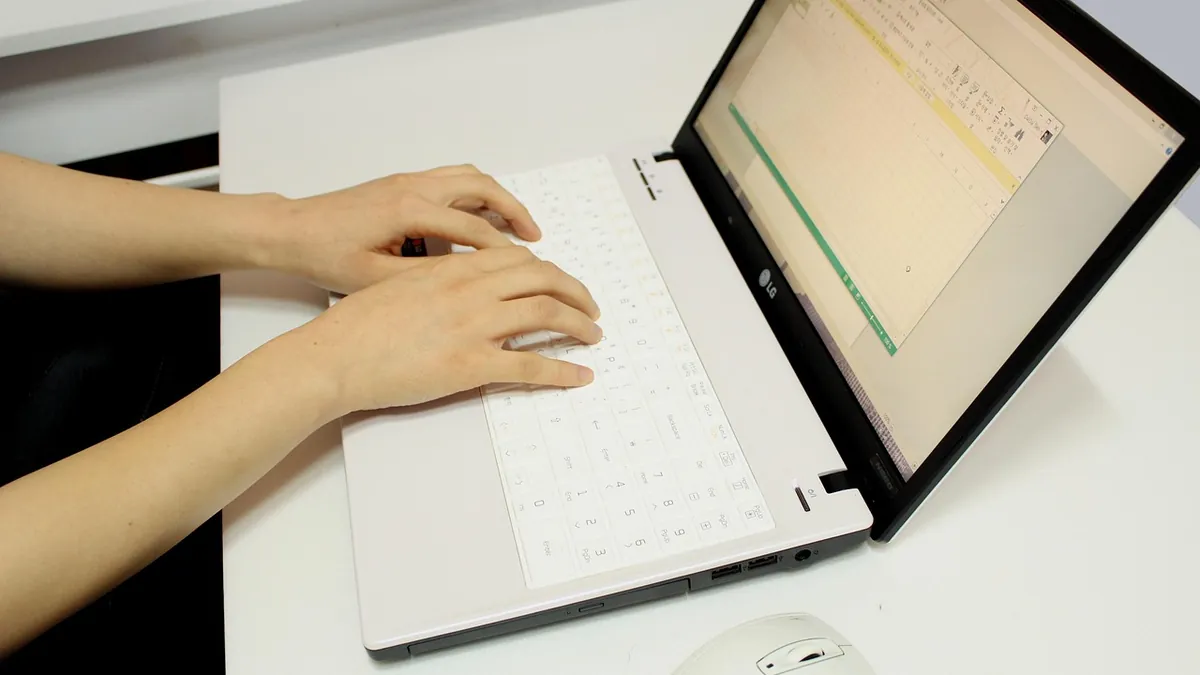
Fertige Lebenslauf Vorlage für Word oder selbst bauen?
Sie haben zwei Wege. Sie nehmen eine fertige Vorlage und füllen sie aus, oder Sie bauen Ihre eigene. Beides ist in Ordnung.
Die Bundesagentur für Arbeit (BA) bietet in ihrer Mediathek unter "Vorlagen" eine Word-Vorlage: Lebenslauf (klassisch) und eine für einen modernen Lebenslauf an. Beide sind nach Angaben der BA barrierefrei. Das ist ein guter Startpunkt, wenn Sie schnell fertig sein wollen.
Eine eigene Vorlage lohnt sich, wenn Sie viele Bewerbungen schreiben, eine bestimmte Gestaltung möchten oder verstehen wollen, warum Ihr Dokument verrutscht. Wer das Prinzip einmal verstanden hat, kann auch jede fertige Vorlage reparieren.
| Weg | Vorteil | Nachteil | Für wen |
|---|---|---|---|
| Vorlage der BA | Kostenlos, barrierefrei, deutscher Aufbau | Gestaltung vorgegeben | Schneller Start |
| Mitgelieferte Programmvorlage | Sofort verfügbar | Oft nicht der deutsche Aufbau | Nur mit Anpassung |
| Eigene Vorlage | Volle Kontrolle, wiederverwendbar | Einmalig mehr Aufwand | Viele Bewerbungen |
| Online-Editor | Keine Formatierung nötig | Weniger Freiheit | Wer nicht formatieren will |
Wenn Sie gar nicht formatieren wollen, ist der Lebenslauf-Generator von Dev Global Jobs eine Alternative. Dort tragen Sie Ihre Daten in Felder ein und laden das Ergebnis als PDF herunter.
Der Inhalt zuerst: was die Vorlage abbilden muss
Bevor Sie formatieren, klären Sie den Aufbau. Die BA empfiehlt einen tabellarischen Lebenslauf auf einer bis höchstens zwei DIN-A4-Seiten. Als Inhalte nennt sie persönliche Angaben, Schulbildung, Ausbildung oder Studium, den beruflichen Werdegang einschließlich Praktika, Weiterbildungen und besondere Kenntnisse wie EDV, Fremdsprachen und Soft Skills.
Für jede Station empfiehlt die BA Beginn und Ende mit Monat und Jahr, den Arbeitgeber, die Position und drei bis fünf kurze Stichpunkte zu den Aufgaben. Die Stationen stehen umgekehrt chronologisch, die aktuellste zuerst. Am Ende stehen Ort, Datum und Unterschrift.
Wie diese Felder im Detail aussehen, welche Datumsformate üblich sind und wie Sie Lücken darstellen, erklären wir im Beitrag Lebenslauf tabellarisch. Hier geht es darum, diesen Aufbau technisch sauber umzusetzen.
Schritt 1: Seite einrichten
Legen Sie ein neues, leeres Dokument an und richten Sie zuerst die Seite ein. Das klingt banal, spart aber später viel Ärger.
- Papierformat: DIN A4, Hochformat. Manche Programme sind nach der Installation auf ein anderes Format eingestellt. Prüfen Sie das in den Seiteneinstellungen.
- Seitenränder: Wählen Sie Ränder, die nicht zu schmal sind. Etwa 2 bis 2,5 Zentimeter oben, unten und rechts sind eine gängige Wahl. Links können Sie gleich oder etwas breiter einstellen. Das ist unsere Empfehlung, keine Vorschrift.
- Sprache: Stellen Sie die Dokumentsprache auf Deutsch. Dann funktionieren Rechtschreibprüfung und Silbentrennung richtig.
Schritt 2: Formatvorlagen statt Handformatierung
Formatvorlagen sind der wichtigste Baustein einer guten Vorlage. Eine Formatvorlage speichert Schriftart, Größe, Abstände und Stil unter einem Namen. Wenn Sie später etwas ändern, ändern Sie die Formatvorlage, und alle Stellen im Dokument passen sich an.
Für einen Lebenslauf reichen meist vier bis fünf Formatvorlagen. Die folgende Tabelle ist ein Vorschlag aus unserer Redaktion. Die BA gibt keine bestimmten Schriftgrößen vor, sondern rät zu einer gut lesbaren Schrift.
| Formatvorlage | Wofür | Vorschlag |
|---|---|---|
| Titel | Ihr Name ganz oben | Größer als der Rest, fett |
| Überschrift 1 | Blocküberschriften wie "Berufserfahrung" | Fett, etwas größer als Fließtext, Abstand davor |
| Standard | Fließtext und Stichpunkte | Gut lesbare Schrift, 10 bis 12 Punkt |
| Zeitraum | Linke Spalte mit Datum | Wie Standard, eventuell grau oder schmaler |
| Liste | Stichpunkte zu Aufgaben | Einzug, kleiner Abstand zwischen Punkten |
So gehen Sie vor:
- Schreiben Sie eine Blocküberschrift, etwa "Berufserfahrung".
- Weisen Sie ihr die Formatvorlage "Überschrift 1" zu.
- Passen Sie Schrift, Größe und Abstand an und aktualisieren Sie die Formatvorlage, damit die Änderung für alle Überschriften gilt.
- Wiederholen Sie das für Standardtext und Listen.
Ein angenehmer Nebeneffekt: Echte Überschriften helfen Vorleseprogrammen bei der Orientierung. Das ist einer der Gründe, warum die BA ihre Vorlagen barrierefrei gestaltet hat. Und wer später eine Blocküberschrift verschieben will, sieht im Navigationsbereich des Programms sofort die Gliederung.
Verwenden Sie für den ganzen Lebenslauf eine einzige Schriftart. Die BA rät zu einer gut lesbaren Schrift und warnt vor verschnörkelten Designs und Farbwechseln. Eine schlichte serifenlose oder klassische Serifenschrift erfüllt diesen Zweck.
Schritt 3: die unsichtbare Tabelle für Zeiträume und Stationen
Das typische Bild eines deutschen Lebenslaufs hat zwei Spalten: links die Zeiträume, rechts die Inhalte. Am stabilsten bauen Sie das mit einer Tabelle, deren Rahmen Sie unsichtbar machen.
- Fügen Sie unter jeder Blocküberschrift eine Tabelle mit zwei Spalten ein. Die Zahl der Zeilen entspricht der Zahl Ihrer Stationen.
- Stellen Sie die Spaltenbreite ein. Die linke Spalte für die Zeiträume braucht etwa ein Viertel der Breite, die rechte den Rest. Das ist unser Vorschlag.
- Schreiben Sie in die linke Zelle den Zeitraum, etwa "04/2022 bis heute".
- Schreiben Sie in die rechte Zelle Position, Arbeitgeber, Ort und darunter die Stichpunkte.
- Entfernen Sie die Rahmenlinien der Tabelle. In den Tabelleneigenschaften wählen Sie dafür "kein Rahmen".
- Lassen Sie die Rasterlinien in der Bearbeitungsansicht eingeblendet, damit Sie die Zellen beim Arbeiten sehen. Im Druck und im PDF erscheinen sie nicht.
Eine Alternative sind Tabstopps. Sie setzen einen Tabstopp bei etwa einem Viertel der Seitenbreite und springen mit der Tabulatortaste in die rechte Spalte. Das funktioniert, wird aber bei mehrzeiligen Einträgen schnell unübersichtlich. Für Stichpunkte unter einer Station ist die Tabelle die bessere Wahl.
| Technik | Stabilität | Aufwand | Wann sinnvoll |
|---|---|---|---|
| Tabelle ohne Rahmen | Hoch | Mittel | Standard für alle Blöcke |
| Tabstopps | Mittel | Gering | Kurze Einträge ohne Stichpunkte |
| Leerzeichen und Tabulatoren nach Gefühl | Niedrig | Gering | Nie, das Layout verrutscht |
| Textfelder | Niedrig bis mittel | Hoch | Nur für Foto oder Kopfbereich |
Ein wichtiger Hinweis zur Tabelle: Erlauben Sie Zeilen nicht, über einen Seitenumbruch hinweg geteilt zu werden. Sonst steht der Zeitraum auf Seite eins und die Stichpunkte auf Seite zwei. In den Tabelleneigenschaften gibt es dafür eine Option bei den Zeilen.
Schritt 4: Kopfbereich und Foto
Oben im Lebenslauf stehen Ihr Name und Ihre Kontaktdaten: Anschrift, Telefonnummer, E-Mail-Adresse. Viele Vorlagen setzen das Foto rechts daneben.
Beim Foto gilt in Deutschland: Laut Bundesagentur für Arbeit ist ein Bewerbungsfoto keine Pflicht mehr, wird aber von vielen Arbeitgebern noch erwartet. Wenn Sie eines verwenden, gehört es nach Angaben der BA in den oberen Teil des Lebenslaufs oder auf das Deckblatt.
Technisch bauen Sie den Kopfbereich am besten ebenfalls als Tabelle mit zwei Spalten: links Name und Kontaktdaten, rechts das Foto. Fügen Sie das Foto in die Zelle ein und lassen Sie es mit dem Text in einer Zeile stehen. So bleibt es an seinem Platz, auch wenn Sie oben etwas ergänzen. Frei schwebende Bilder mit Textumbruch springen dagegen gern an andere Stellen.
Bauen Sie die Vorlage so, dass Sie das Foto entfernen können, ohne dass der Kopfbereich zerfällt. Dann können Sie für anonymisierte Bewerbungsverfahren oder Bewerbungen ins Ausland dieselbe Vorlage nutzen. Laut der Antidiskriminierungsstelle des Bundes verzichten anonymisierte Bewerbungen bewusst auf Foto, Name, Adresse, Geburtsdatum, Familienstand und Herkunft.
Ein Tipp zur Dateigröße: Fügen Sie das Foto nicht in voller Kameraauflösung ein. Verkleinern Sie es vorher oder nutzen Sie die Funktion des Programms, Bilder beim Speichern zu komprimieren. Sonst wird das PDF später unnötig groß.
Schritt 5: Kopfzeile, Fußzeile und Seitenzahlen
Bei einem zweiseitigen Lebenslauf hilft eine Fußzeile mit Ihrem Namen und der Seitenzahl, etwa "Lebenslauf Vorname Nachname, Seite 2 von 2". Falls die Seiten ausgedruckt und getrennt werden, ist klar, wohin Seite zwei gehört.
Setzen Sie die Seitenzahl als Feld ein, nicht als getippten Text. Dann stimmt sie automatisch, wenn sich der Umfang ändert. Auf einer einseitigen Fassung können Sie die Fußzeile weglassen.
Kontrollieren Sie Kopf- und Fußzeile auch bei fremden Vorlagen. Manche Vorlagen aus dem Netz enthalten dort Webadressen oder Hinweise des Anbieters.
Schritt 6: Stichpunkte, Silbentrennung und Abstände
Für die Aufgaben unter einer Station nutzen Sie eine Aufzählungsliste mit einfachen Punkten oder Strichen. Verzichten Sie auf ausgefallene Symbole. Die BA rät zu einem schlichten Aufbau.
Abstände regeln Sie über die Formatvorlage, nicht über leere Absätze. Ein Abstand vor jeder Blocküberschrift und ein kleiner Abstand nach jeder Station reichen. Wenn Sie leere Zeilen mit der Eingabetaste erzeugen, verschiebt sich das Layout bei jeder Änderung.
Schalten Sie die automatische Silbentrennung ein, wenn Ihre rechte Spalte lange Wörter enthält. Deutsche Zusammensetzungen wie "Kundenbetreuung" oder "Warenwirtschaftssystem" erzeugen sonst große Lücken im Flattersatz. Blocksatz ist in einer schmalen Spalte meist keine gute Idee, weil die Wortabstände unruhig werden.
Schritt 7: Ort, Datum und Unterschrift
Am Ende des Lebenslaufs stehen laut BA Ort, Datum und Unterschrift. Ort und Datum sollen mit dem Anschreiben übereinstimmen. Bei einer Bewerbung per E-Mail oder Upload können Sie eine eingescannte Unterschrift einfügen.
Scannen Sie Ihre Unterschrift auf weißem Papier, schneiden Sie das Bild eng zu und fügen Sie es wie das Foto mit dem Text in einer Zeile ein. Speichern Sie die Vorlage mit einem Platzhalter für das Datum, den Sie bei jeder Bewerbung aktualisieren. Ein automatisches Datumsfeld ist riskant, weil es sich beim nächsten Öffnen von selbst ändert.
Schritt 8: als Vorlage speichern
Wenn alles steht, speichern Sie das Dokument als Dokumentvorlage. Die meisten Textprogramme kennen dafür ein eigenes Dateiformat. Der Vorteil: Beim Öffnen entsteht jedes Mal ein neues Dokument, und Ihre Vorlage bleibt unverändert.
Alternativ speichern Sie eine normale Datei mit dem Namen "Lebenslauf_Vorlage" und legen für jede Bewerbung eine Kopie an. Wichtig ist nur, dass Sie nie direkt in der Vorlage arbeiten.
Export als PDF: so bleibt das Layout stabil
Eine Word-Datei sieht nicht auf jedem Rechner gleich aus. Fehlt beim Empfänger die Schriftart, ersetzt das Programm sie, und Zeilenumbrüche verschieben sich. Deshalb verschicken Sie den Lebenslauf als PDF. Laut Bundesagentur für Arbeit bleiben im PDF-Format die Formatierungen so erhalten, wie Sie sie erstellt haben.
Die meisten Textprogramme speichern direkt als PDF, über "Speichern unter" mit dem Dateityp PDF oder über eine Exportfunktion. Achten Sie auf drei Dinge:
- Text statt Bild: Öffnen Sie das PDF und markieren Sie ein Wort. Wenn das geht, ist der Text als Text gespeichert. Ein Lebenslauf, der nur ein Bild ist, eignet sich schlecht für Upload-Formulare.
- Schriften eingebettet: Gute PDF-Exporte betten die Schriften ein. Dann sieht das Dokument überall gleich aus.
- Dateigröße: Prüfen Sie die Größe der fertigen Datei. Große Fotos sind der häufigste Grund für zu schwere PDFs.
Für die E-Mail-Bewerbung rät die BA, alle Unterlagen in einer einzigen PDF-Datei zusammenzufassen: Anschreiben, Lebenslauf, Zeugnisse und Bescheinigungen. Laut den Bewerbungstipps der BA sollte die Datei die vom Unternehmen vorgegebene Größe nicht überschreiten. Ist nichts angegeben, sind Sie mit insgesamt 2 bis 3 Megabyte auf der sicheren Seite.
Geben Sie der Datei einen aussagekräftigen Namen nach dem Muster "Bewerbung_Vorname_Nachname". Schicken Sie die E-Mail laut BA zuerst als Test an sich selbst und prüfen Sie, ob sich der Anhang öffnen lässt.
Viele Arbeitgeber lassen Unterlagen über ein Formular auf ihrer Website hochladen. Laut Make it in Germany, dem Portal der Bundesregierung für Fachkräfte, laden Sie Ihre Unterlagen meist auf der Website des Arbeitgebers hoch oder schicken sie als PDF per E-Mail. In beiden Fällen ist ein sauberes Text-PDF die richtige Wahl.
| Prüfpunkt | Wie Sie prüfen | Was tun bei Problemen |
|---|---|---|
| Text markierbar | Wort im PDF markieren | Neu exportieren, nicht drucken und scannen |
| Layout korrekt | PDF auf anderem Gerät öffnen | Tabellenzeilen am Umbruch fixieren |
| Dateigröße | Dateieigenschaften ansehen | Foto verkleinern, Bilder komprimieren |
| Dateiname | Name ansehen | Nach Muster "Bewerbung_Vorname_Nachname" benennen |
| Anhang öffnet | Testmail an sich selbst | Datei neu erzeugen |
Beispiel: Aufbau einer eigenen Word-Vorlage (nur zur Veranschaulichung)
Das folgende Beispiel ist frei erfunden. Name, Arbeitgeber und Daten sind ausgedacht. Es zeigt, wie die Vorlage nach den acht Schritten aufgebaut ist. Die Angaben in Klammern beschreiben die verwendete Technik.
Kopfbereich (Tabelle mit zwei Spalten, ohne Rahmen) Links: Lena Beispiel (Formatvorlage Titel), Musterweg 7, 12345 Musterstadt, 0123 456789, [email protected] Rechts: Foto (mit Text in einer Zeile)
Berufserfahrung (Überschrift 1, darunter Tabelle ohne Rahmen: Zeitraum links, Station rechts)
- 01/2023 bis heute: Sachbearbeiterin Personal, Beispielwerk GmbH, Musterstadt. Bewerbungseingang verwalten, Vorstellungstermine koordinieren, Personalakten pflegen.
- 08/2020 bis 12/2022: Kauffrau für Büromanagement, Musterbüro KG, Musterstadt. Rechnungen prüfen, Termine planen, Ablage digitalisieren.
Ausbildung (Überschrift 1)
- 08/2017 bis 07/2020: Ausbildung zur Kauffrau für Büromanagement, Musterbüro KG. Abschluss vor der IHK.
Kenntnisse (Überschrift 1)
- EDV: Tabellenkalkulation sehr gut, Textverarbeitung sehr gut
- Sprachen: Deutsch Muttersprache, Englisch B2
Musterstadt, Datum (Platzhalter), eingescannte Unterschrift Fußzeile: Lebenslauf Lena Beispiel, Seite 1 von 1 (Feld für Seitenzahl)
Typische Fehler im Textprogramm
Leerzeichen als Layoutwerkzeug. Wer Zeiträume und Inhalte mit Leerzeichen ausrichtet, bekommt beim nächsten Schriftwechsel ein Durcheinander. Nutzen Sie Tabellen oder Tabstopps.
Leere Absätze als Abstand. Abstände gehören in die Formatvorlage. Leere Zeilen verschieben sich bei jeder Änderung.
Schwebende Bilder. Fotos mit Textumbruch springen gern an andere Stellen. Setzen Sie sie mit dem Text in eine Zeile oder in eine Tabellenzelle.
Getrennte Tabellenzeilen. Wenn eine Station über den Seitenumbruch läuft, steht der Zeitraum allein. Verhindern Sie das in den Tabelleneigenschaften.
Word-Datei statt PDF verschickt. Eine Word-Datei sieht beim Empfänger womöglich anders aus. Verschicken Sie immer ein PDF.
Riesiges Foto. Ein Foto in voller Kameraauflösung macht das PDF schnell größer als die 2 bis 3 Megabyte, die die BA ohne andere Vorgabe nennt.
Zu viele Farben und Schriften. Die BA warnt vor Farbwechseln und verschnörkelten Designs. Eine Schrift und höchstens eine dezente Akzentfarbe reichen.
Checkliste für Ihre Word-Vorlage
- DIN A4, Ränder eingestellt, Dokumentsprache Deutsch
- Formatvorlagen für Titel, Überschriften, Standardtext und Listen
- Zeiträume und Stationen in einer Tabelle ohne sichtbaren Rahmen
- Tabellenzeilen werden am Seitenumbruch nicht geteilt
- Foto in einer Zelle, Layout funktioniert auch ohne Foto
- Fußzeile mit Name und Seitenzahl als Feld bei zwei Seiten
- Datum als Platzhalter, nicht als automatisches Feld
- Als Dokumentvorlage oder Mustervorlage gespeichert
- PDF mit markierbarem Text, sinnvollem Namen und passender Größe
Live auf Dev Global Jobs
Aktuell gibt es 19.659 offene Stellen in Deutschland, Stand 23. Oktober 2026. Mit Ihrer fertigen Vorlage können Sie sich direkt auf Stellen in Deutschland bewerben.
Häufige Fragen
Wo bekomme ich einen Lebenslauf als Word Vorlage kostenlos?
Die Bundesagentur für Arbeit bietet in ihrer Mediathek eine Word-Vorlage für einen klassischen und eine für einen modernen Lebenslauf an. Beide sind kostenlos und nach Angaben der BA barrierefrei.
Soll ich den Lebenslauf als Word-Datei oder als PDF verschicken?
Als PDF. Laut Bundesagentur für Arbeit bleiben im PDF-Format die Formatierungen so erhalten, wie Sie sie erstellt haben. Eine Word-Datei kann auf einem anderen Rechner anders aussehen.
Wie bekomme ich die zwei Spalten mit Zeitraum und Station sauber hin?
Mit einer zweispaltigen Tabelle ohne sichtbare Rahmen. Links steht der Zeitraum, rechts Position, Arbeitgeber und Stichpunkte. Das ist stabiler als Leerzeichen oder einfache Tabulatoren.
Wie groß darf die PDF-Datei sein?
Halten Sie sich an die Vorgabe des Arbeitgebers. Ist nichts angegeben, sind Sie laut den Bewerbungstipps der Bundesagentur für Arbeit mit insgesamt 2 bis 3 Megabyte auf der sicheren Seite.
Welche Schrift und Schriftgröße sind richtig?
Die BA schreibt keine bestimmte Schrift vor, rät aber zu einer gut lesbaren Schrift ohne Schnörkel und ohne Farbwechsel. Eine Schriftart für das ganze Dokument und etwa 10 bis 12 Punkt im Fließtext sind eine gängige Wahl.
Muss ein Foto in die Vorlage?
Nein. Laut Bundesagentur für Arbeit ist ein Bewerbungsfoto keine Pflicht, wird aber von vielen Arbeitgebern noch erwartet. Bauen Sie die Vorlage so, dass sie auch ohne Foto stimmig aussieht.
Quellen
- Bundesagentur für Arbeit, Mediathek: Vorlagen, accessed 5 Oct 2026
- Bundesagentur für Arbeit, Den perfekten Lebenslauf erstellen, accessed 5 Oct 2026
- Bundesagentur für Arbeit, Bewerbung schreiben, accessed 5 Oct 2026
- Bundesagentur für Arbeit, Arbeitsblatt: So sollte ein Lebenslauf aussehen (PDF), accessed 5 Oct 2026
- Bundesagentur für Arbeit, Checkliste: Die E-Mail zu deiner E-Mail-Bewerbung (PDF), accessed 5 Oct 2026
- Bundesagentur für Arbeit, Orientierungshilfe zur Erstellung von Bewerbungen: Praktische Bewerbungstipps (PDF), accessed 5 Oct 2026
- Make it in Germany (Portal der Bundesregierung für Fachkräfte), FAQ, accessed 5 Oct 2026
- Antidiskriminierungsstelle des Bundes, Häufig gestellte Fragen zu anonymisierten Bewerbungsverfahren, accessed 5 Oct 2026
Verfasst von der Redaktion von Dev Global Jobs. Zuletzt geprüft: 20. Oktober 2026.
Quelle: Dev Global Jobs, aktualisiert am 23. Oktober 2026
Career Content Editor, Dev Global Jobs
Das Redaktionsteam von Dev Global Jobs schreibt und aktualisiert unsere Ratgeber zu Jobs, Lebenslauf, Visa, Gehältern und Karrieren im Ausland. Wir prüfen jede Angabe anhand offizieller und vertrauenswürdiger Quellen, nennen diese Quellen im Beitrag und korrigieren Fehler, sobald Leser sie melden.
Lutaf Ali · Über das Redaktionsteam · Redaktionelle Richtlinien
Ähnliche Artikel

Lebenslauf tabellarisch 2026: Aufbau, Felder, Vorlage
Ein Lebenslauf tabellarisch aufgebaut listet Ihre Stationen in zwei Spalten: links der Zeitraum mit Monat und Jahr, rechts Arbeitgeber, Position oder Abschluss. Die aktuellste Station steht oben. Die Bundesagentur für Arbeit empfiehlt diese Form auf höchstens zwei DIN-A4-Seiten, schlicht...
Lesen
Vorlage Lebenslauf 2026: die passende für jede Situation
Eine gute Vorlage Lebenslauf richtet sich nach Ihrer Situation. Schüler stellen Schule und Praktika nach oben, Berufserfahrene ihre letzten Stellen, Fachkräfte aus dem Ausland ergänzen Anerkennung und Sprachkenntnisse. Die Bundesagentur für Arbeit empfiehlt für alle den tabellarischen Aufbau,...
Lesen
Lebenslauf Vorlage kostenlos 2026: Quellen und Haken
Eine gute Lebenslauf Vorlage kostenlos bekommen Sie direkt bei der Bundesagentur für Arbeit, die Word-Vorlagen in klassischer und moderner Gestaltung anbietet, und beim Europass der EU. Prüfen Sie bei jedem Angebot, ob Download und PDF wirklich gratis sind, ob ein Abo folgt und ob die Vorlage...
Lesen